[Travis CI]持续集成
参考:
什么是持续集成
持续集成指的是每次微小修改都部署到服务器,一方面能够即时展示修改后的效果,另一方面也能将用户体验及时反馈到后台
什么是Travis CI
配置完成Hexo及各项服务后,一个完整的写作流程如下:
- 新建文章
- 编写文章
- 生成静态文件
- 部署远程服务器
- 上传文章
利用Travis CI可以同时实现3/4/5步
Travis CI是一个深度结合github的持续集成服务。每次github得到新的提交后,Travis CI就会根据配置文件生成虚拟机,配置环境后进行静态文件的生产和部署
整个部署过程非常简单
- 配置
Travis CI - 生成
.travis.yml文件
配置Travis CI
Travis CI有两个网址,专门针对开源和私有仓库
https://travis-ci.org/- 面向开源github仓库https://travis-ci.com/- 面向私有github仓库
利用github账户注册后,选择你要集成的仓库即可
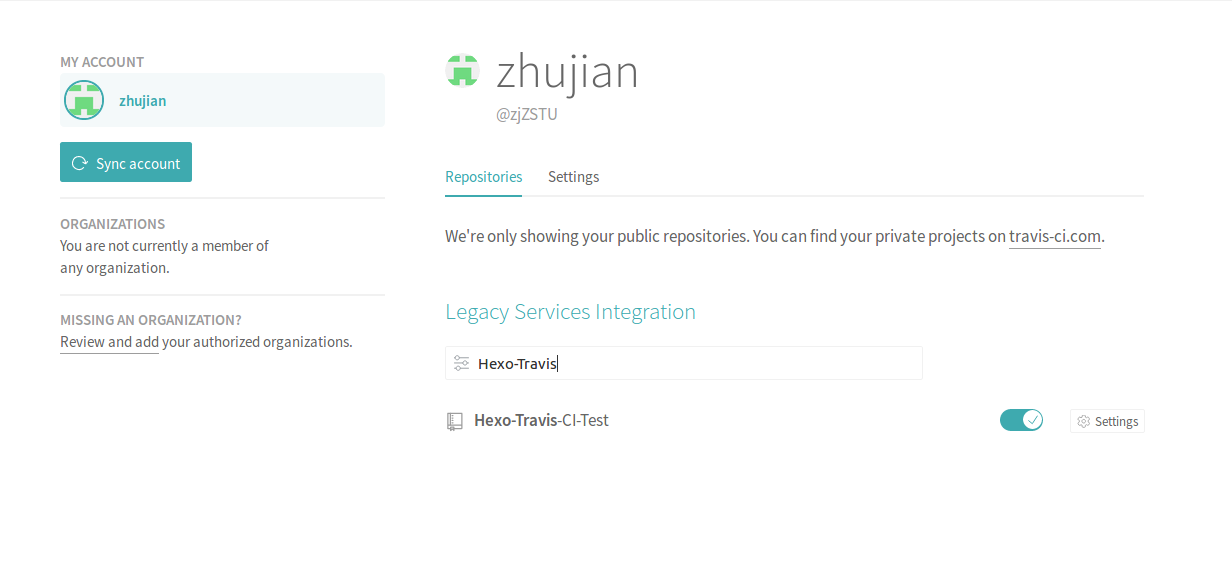

生成.travis.yml文件
需要在工程根目录下放置.travis.yml配置文件,当包含该文件的工程上传到github时,Travis CI自动根据该配置文件中的内容进行编译和部署
我的工程结构如下:
$ tree -L 2
.
├── blogs
│   ├── _config.yml
│   ├── db.json
│   ├── debug.log
│   ├── node_modules
│   ├── package.json
│   ├── package-lock.json
│   ├── scaffolds
│   ├── source
│   └── themes
└── README.md

5 directories, 6 files
文件夹blogs内才是hexo工程,所以.travis.yml文件内容如下:
themes/next/dist: xenial # Ubuntu 16.04

language: node_js

node_js:
- "node"
- "10.15.0"

cache: npm

branches:
only: # 指定分支提交时才会运行travis ci
- dev

before_install:
- npm install -g hexo-cli

install:
- cd ./blogs/
# - git clone https://github.com/zjZSTU/hexo-theme-next.git themes/next
# - git clone https://github.com/theme-next/theme-next-canvas-nest themes/next/source/lib/canvas-nest
# - git clone https://github.com/theme-next/theme-next-algolia-instant-search themes/next/source/lib/algolia-instant-search
- npm install

# Notice: Replace 'YOUR NAME' and 'YOUR EMAIL'
before_script:
- git config --global user.name $USER_NAME
- git config --global user.email $USER_EMAIL

script:
- pwd
- hexo clean
- hexo generate
- hexo algolia # 用于algolia搜集信息

after_success:
- sed -i'' "s~https://github.com/zjZSTU/zjzstu.github.com.git~https://${GITHUB_REPO_TOKEN}@github.com/zjZSTU/zjzstu.github.com.git~" _config.yml
- hexo deploy

# deploy:
#   local-dir: ./blogs/public
#   provider: pages
#   skip-cleanup: true
#   github-token: $GITHUB_REPO_TOKEN  # Set in the settings page of your repository, as a secure variable
#   keep-history: true
#   target-branch: master
#   on:
#     branch: dev
配置文件指定了虚拟机操作系统(Ubuntu 16.04),操作环境(nodeJS)以及指定分支(dev)提交时才触发
上传后可在个人页面上点击查看相应的日志,如果失败可以及时修改

设置环境变量
有两种方式可以设置环境变量
一是可以在.travis.yml中添加环境变量
env:
    - DB=postgres
    - SH=bash
    - PACKAGE_VERSION="1.0.*"
二是如果有些变量需要保密,可以在网站上进行设置,点击Settings按钮

在Environment Variables中输入Name和Value
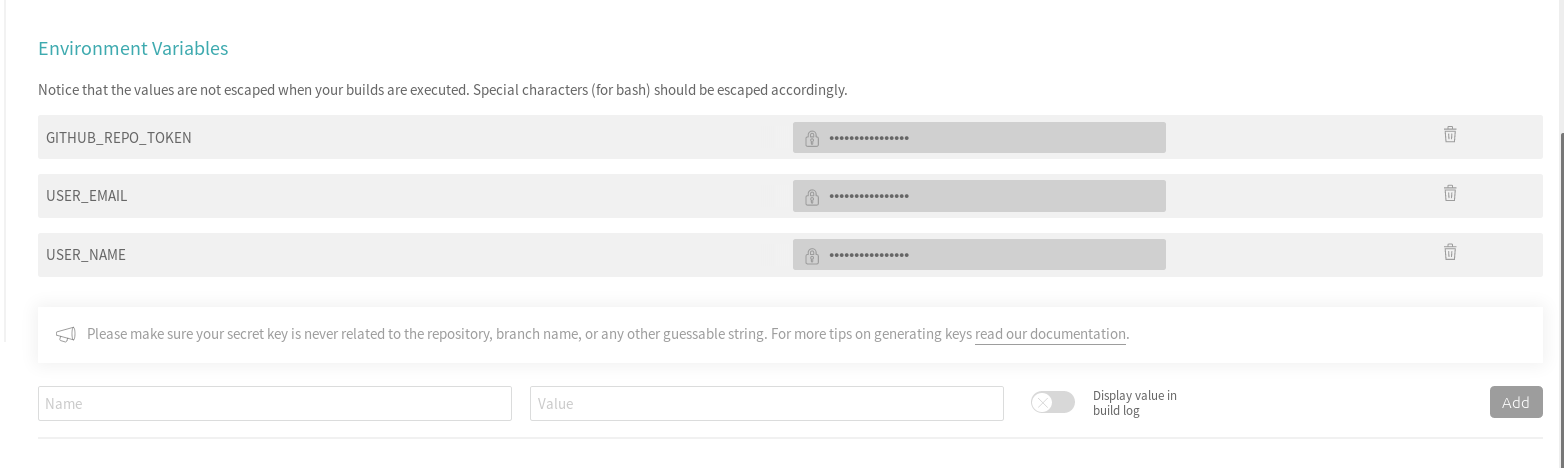
选择框Display value in bulid log用于是否在构建日志中显示值
默认环境变量
参考:Default Environment Variables
Personal access tokens
之前在本地部署,输入部署命令后在输入用户名和密码,但是在Travis CI操作过程中无法输入用户名和密码,可以使用Personal access tokens代替
参考Creating a personal access token for the command line,登录Github->Settings->Developer settings->Personal access tokens,输入token名,然后选择使用范围
参考Travis CI's use of GitHub API Scopes,开源仓库的token设置时应该保证一下权限
user:emailread:orgrepo_deploymentrepo:statuswrite:repo_hook
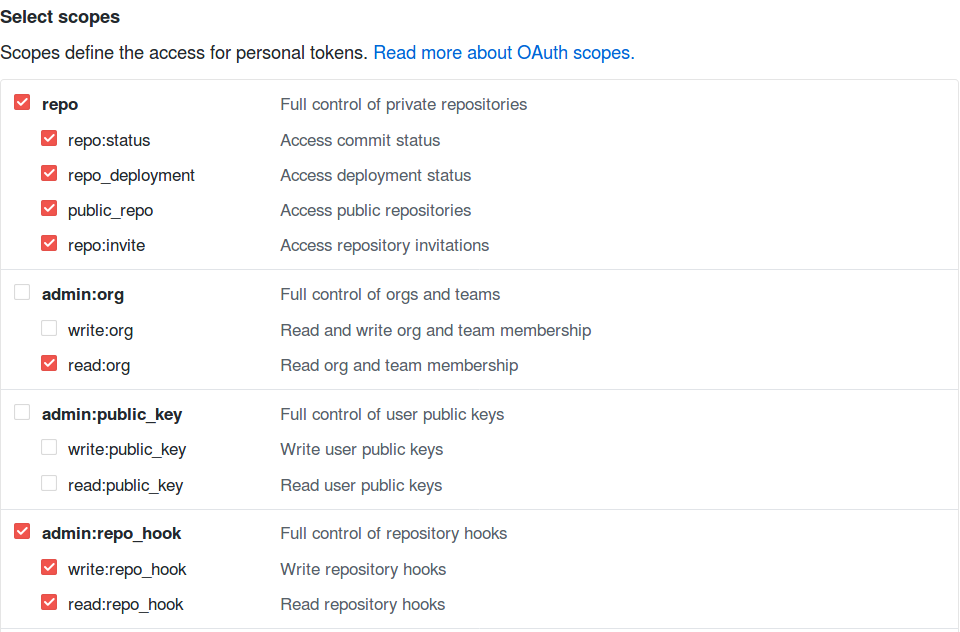
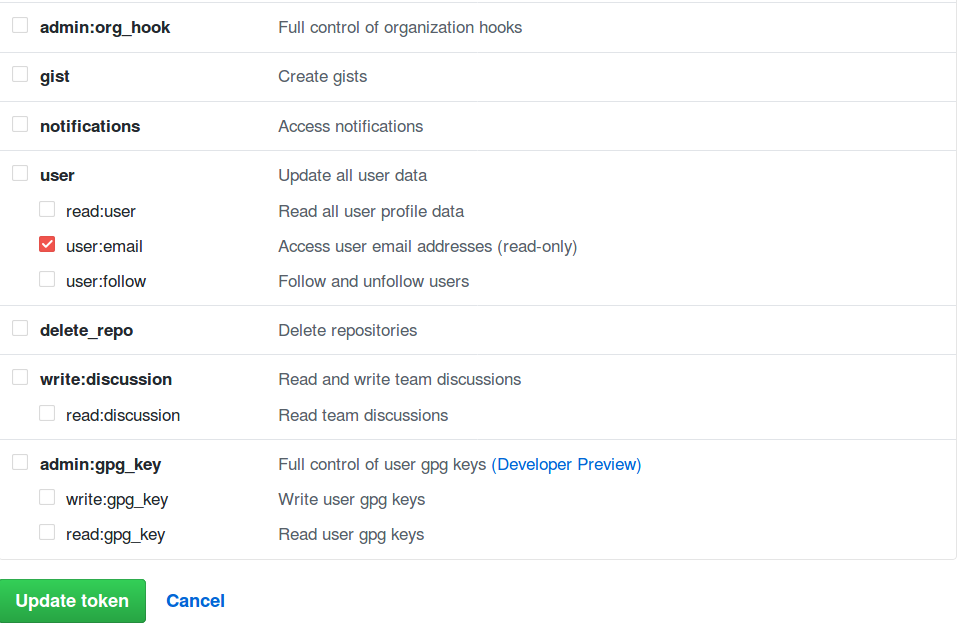
生成后的token-key仅显示一次,需要记住(不然得重新生成一次)
然后设置到Tarvis CI的环境变量中,在配置文件中用$GITHUB_REPO_TOKEN替代即可
部署
有3种方法可以将静态文件上传到指定仓库的指定分支
Travis CI命令git命令hexo部署命令
因为除了要部署到github上外,我还集成了一些第三方服务(文章阅读统计、百度自动推送),所以我选择了第3种方式
Travis CI命令
Travis CI提供了命令deploy用于部署到服务器
deploy:
    local-dir: ./blogs/public
    provider: pages
    skip-cleanup: true
    github-token: $GITHUB_REPO_TOKEN  # Set in the settings page of your repository, as a secure variable
    keep-history: true
    target-branch: master
    on:
        branch: dev
local-dir指定了要推送到GitHub Pages的目录,默认是当前目录provider指定了部署类型是Github Pagesskip-cleanup默认为false,Travis CI将删除生成期间创建的所有文件,设置为true能够保证静态文件不被删除github-token就是Personal access tokenskeep-history默认为false,是否创建增量提交而不是执行push forcetarget-branch指定了目标分支branch指定了当前分支
git命令
参考hexojs/hexo-deployer-git,其实现方式是生成一个.deploy_git文件夹,将静态文件放置其中,然后force push到Github,所以也可以自定义生成类似操作
hexo配置命令
hexo使用hexo deploy执行部署操作,要注意的就是Personal access tokens的使用,在.tarvis.yml文件中修改_config.yml文件内容
after_success:
- sed -i'' "s~https://github.com/zjZSTU/zjzstu.github.com.git~https://${GITHUB_REPO_TOKEN}@github.com/zjZSTU/zjzstu.github.com.git~" _config.yml
- hexo deploy
替换掉原来的仓库名,添加token
# 原来
https://github.com/zjZSTU/zjzstu.github.com.git
# 修改后
https://${GITHUB_REPO_TOKEN}@github.com/zjZSTU/zjzstu.github.com.git
通用格式如下
sed -i'' "s~https://github.com/<github-name>/<repo-name>.git~https://${GITHUB_REPO_TOKEN}@github.com/<github-name>/<repo-name>.git~" _config.yml
状态图标
Github很多仓库上都有Tarvis CI的状态图标
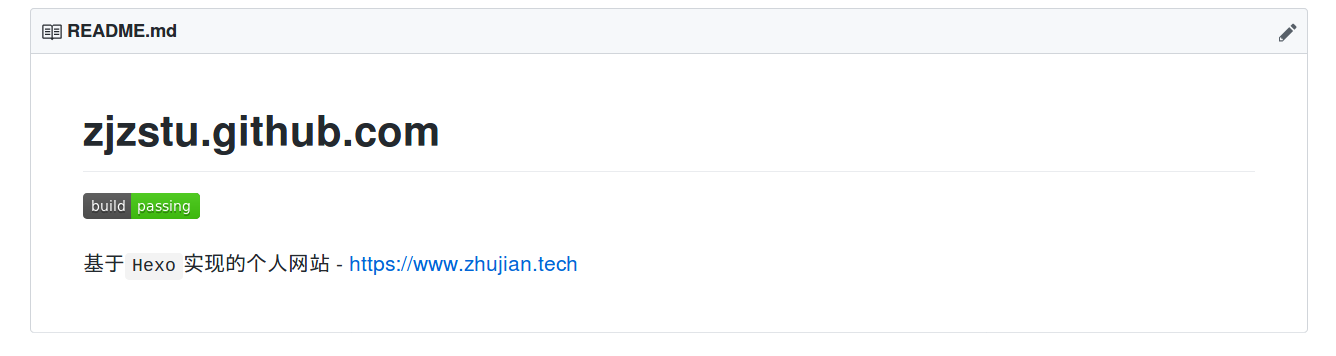
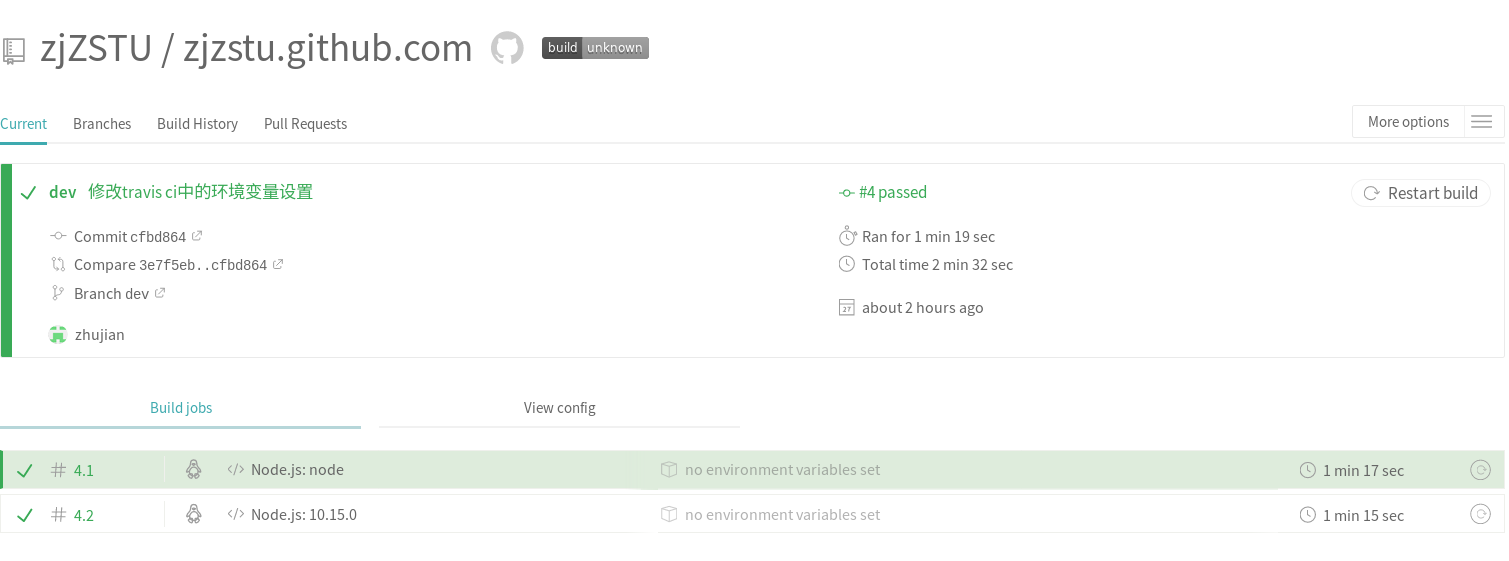
点击该图标跳转到Tarvis CI相应的仓库页面,参考Embedding Status Images,点击Tarvis CI对应页面的状态图标,会弹出一个编辑框,选择分支/格式后会生成图像链接

参考在 README 中查看构建状态,在网站shields.io中还可以自定义图标